Anzeige-Währung umstellen (z. B. USD statt €)
Wähle deine bevorzugte Anzeige-Währung, ohne Quell- und Belegwährungen zu verfälschen.
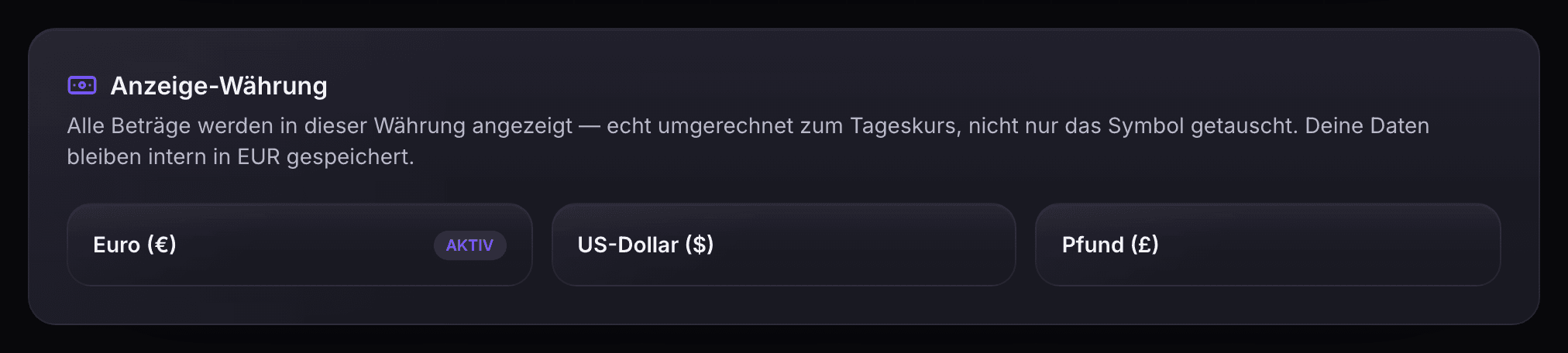
Unter Einstellungen → Konto → Erscheinungsbild kannst du für EUR-basierte Auswertungen zwischen Euro (€), US-Dollar ($) und Pfund (£) wählen.
So geht's:
- Öffne Einstellungen → Konto → Erscheinungsbild.
- Wähle unter „Anzeige-Währung“ die gewünschte Währung.
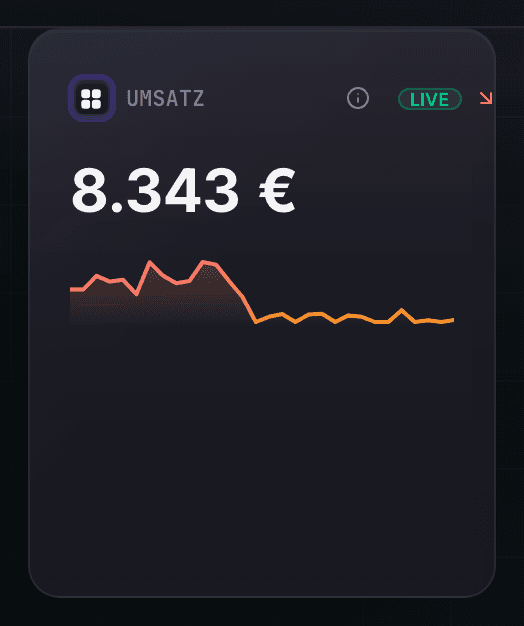
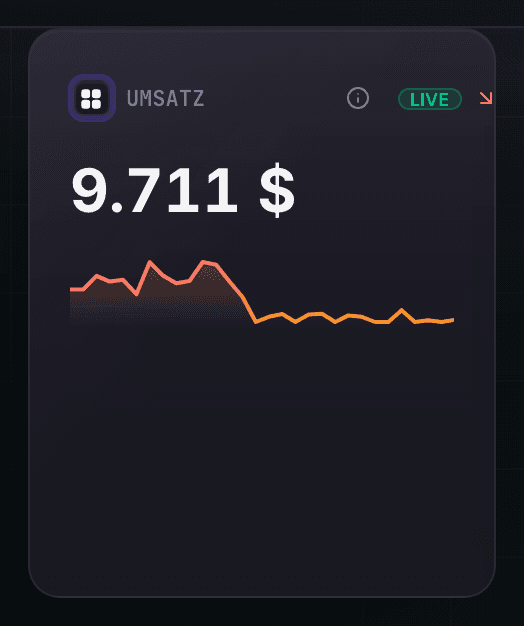
- Die Seite lädt kurz neu und nutzt – sofern ein belastbarer Kurs vorliegt – die umgerechnete Darstellung.
Wichtig zu verstehen:
- NorthProfit tauscht niemals nur das Währungszeichen aus. Fehlt ein belastbarer Kurs, bleibt der Betrag sichtbar in seiner tatsächlichen Quellwährung.
- Shop- und Bestellwerte behalten ihre Quellwährung. Bei mehreren Währungen werden Beträge getrennt ausgewiesen. Die Mehrwährungs-Konsolidierung ist ab Scale enthalten und benötigt nachvollziehbare Kurse.
- Kundenrechnungen behalten ihre Belegwährung. DATEV-Kontenprüfungen und deutsche Steuerwerte werden im jeweiligen fachlichen Währungskontext dargestellt.
- Tageskurse dienen der operativen Orientierung und ersetzen keine centgenaue buchhalterische Fremdwährungsbewertung.
Weitere Artikel
Den Profit-Report verstehen (Waterfall vs. P&L)
Vom Brutto-Umsatz zum Netto-Profit in 7 Stufen — und warum der Waterfall die ehrlichere Sicht ist.
Dashboard anpassen
Blende nur die Kacheln ein, die du wirklich brauchst. Eigene Dashboard-Einstellungen werden ab Growth auch im Konto gespeichert.
MER vs. Blended ROAS vs. ROAS — was ist was?
Drei verschiedene Kennzahlen, drei verschiedene Aussagen, dazu der ROAS an der Gewinngrenze. Welche du wann brauchst.
Vergleichszeitraum wählen (Vorperiode oder Vorjahr)
Vergleiche deine Kennzahlen wahlweise mit der Vorperiode oder demselben Zeitraum im Vorjahr.